前记#
quark先是看到sq搭建了服务器,还去问他为啥没有钱(玫幽倩)也能有服务器,看到github开头的傻眼了
问题来了,搭服务器能干什么呢#
- 写blog
- ctf比赛:用于上传木马,反射请求
- 写网页小游戏玩#可以上网去搜别人现成的代码
相关文章#
https://zhuanlan.zhihu.com/p/91652100
#使用Github做一个完全免费的个人网站(步骤很细),可以公网显示
https://blog.csdn.net/qq_29493173/article/details/113094143
#记录了在本地方便管理github的方法
https://zhuanlan.zhihu.com/p/22034763408
#用cloudfare解析
https://blog.csdn.net/cat_bayi/article/details/128725230
#Hexo 博客框架搭建个人博客
https://zhuanlan.zhihu.com/p/385525053
#hexo博客换主题
https://zhuanlan.zhihu.com/p/618864711
#Hexo+Next主题搭建个人博客+优化全过程(完整详细版)
自己去下载git、nodejs、md文件编辑器(我使用的是Typora)
我创建好的网址:quark-cpu.github.io、quarkbobo.github.io
github服务器搭建#
设置该账号的默认username 和 email#
git config –global user.name “name”//自定义用户名#
git config –global user.email ““//#

配置本地文件夹#
右键点开git bash
git init:初始化成一个Git可管理的仓库#
生成了一个.git
把项目/源代码粘贴到这个本地Git仓库里面
git add .:把项目/源代码添加到本地仓库暂存区#
可以看到,查询状态后文件已经变为绿色,说明add成功
git commit -m “first commit”#
上传到本地仓库中
git status:查看当前的状态#
- 红字表示未add到Git仓库上的文件
- 绿字表示已add到Git仓库上的文件
github与git的连接——通过ssh-key远程连接#
本地Git仓库和GitHub仓库之间的传输是通过SSH加密传输的,所以需要配置ssh key。
右键点开git bash,输入
ssh-keygen -t rsa -C ““#必须是刚刚注册的邮箱#
ssh-keygen -t rsa -C “205600691@qq.com“
ssh-keygen -t rsa -b 4096 -C “quark567@outlook.com“ -f ~/.ssh/id_rsa_second#想创建第二个服务器的话
按三次回车即可
.ssh默认路径在C:\Users\Lenovo.ssh
再查看.ssh时,已经有“id_rsa”,“id_rsa.pub”文件。
打开github填写SSH Key#
打开“Account settings”–“SSH Keys”页面
把刚刚生成id_rsa文件中的所有内容复制进去
右键点开git bash
ssh -T git@github.com
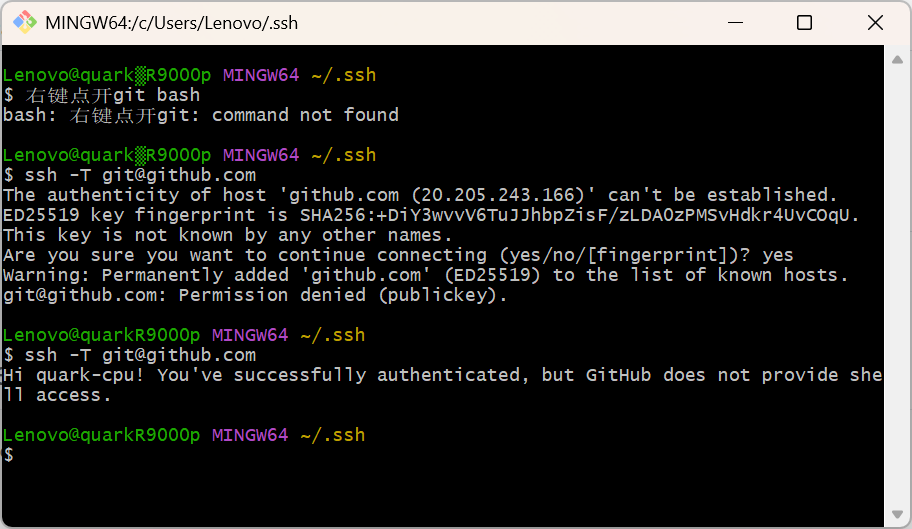
github.com 是 GitHub 的默认主域名。当使用 SSH 连接 GitHub 时,你总是连接到 github.com。
但如果有些人想在一台电脑上配置两台服务器怎么办#
C:\Users\Lenovo.ssh下面的config配置文件,根据需求配置即可
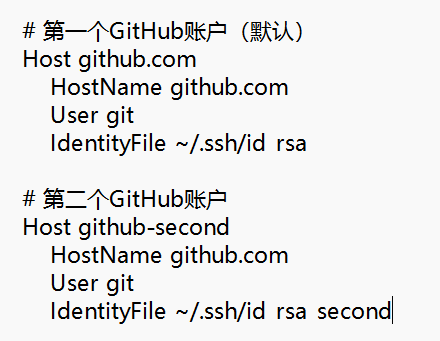
连接服务器仓库#
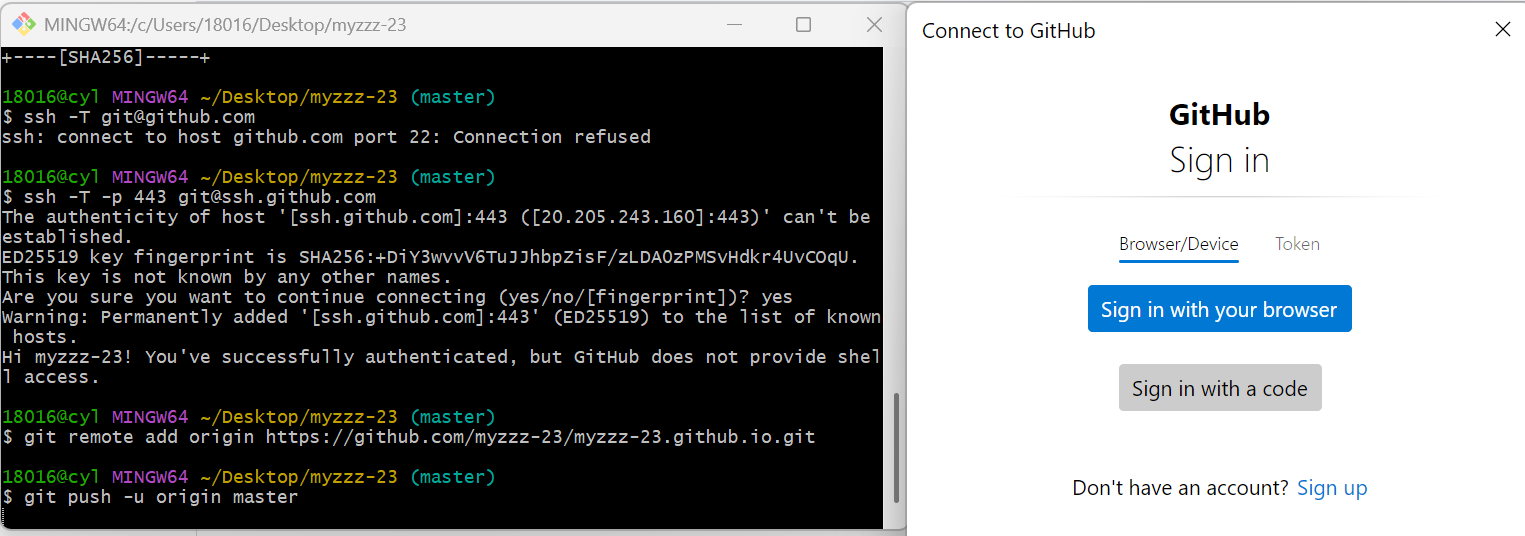
ssh -T #
默认是用22端口(http)连接的,报错了。使用443端口(https)连接即可。跳出的弹窗中进行授权,出现提示就是连接成功了。
git remote add origin #
如果输入错误,可以先删除远程仓库关联,重新写一遍#
git remote remove origin
 #
#
第一次上传时使用git push -u origin master#
以后就直接git push 即可
建议写一个自动更新的快捷方式自动更新文件夹:#
主要的操作为
打开git bash
git add .
git commit -m “”
git push
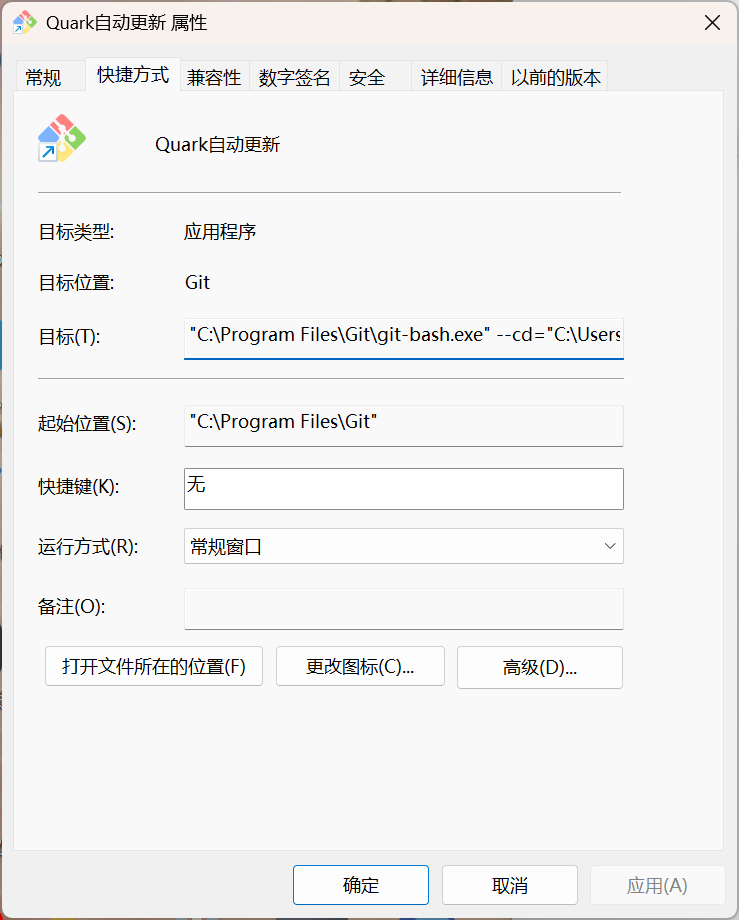
创建快捷方式,填入:#
“C:\Program Files\Git\git-bash.exe” –cd=”C:\Users\Lenovo\Desktop\你的文件名” -c “git add .; git commit -m "update $(date ‘+%Y-%m-%d %H:%M:%S’)"; git push; exec bash”
本地安装hexo框架(如果你想写blog,请继续看下去)#
其实可以去找免费的企业级别的blog框架,但是我个人还是喜欢浅显易懂方便管理的一个框架hexo
首先配置全局和缓存的文件夹方便后面使用#
npm config set prefix “C:\Program Files\nodejs\node_global”
npm config set cache “C:\Program Files\nodejs\node_cache”
创建一个空文件夹,打开 git bash (需要管理员权限)#
1 | npm install hexo-cli -g |
下次测试环境只需要输入一个hexo server即可
如果本地测试时需要更新数据则使用hexo三连#
1 | hexo clean |
emmmm这里我懒得写快捷方式了,反正后面映射到github账号之后这些步骤都没有#
打开
用Cloudfare启动系统服务并映射自己的域名#
极力推荐cloudflare!非常好用
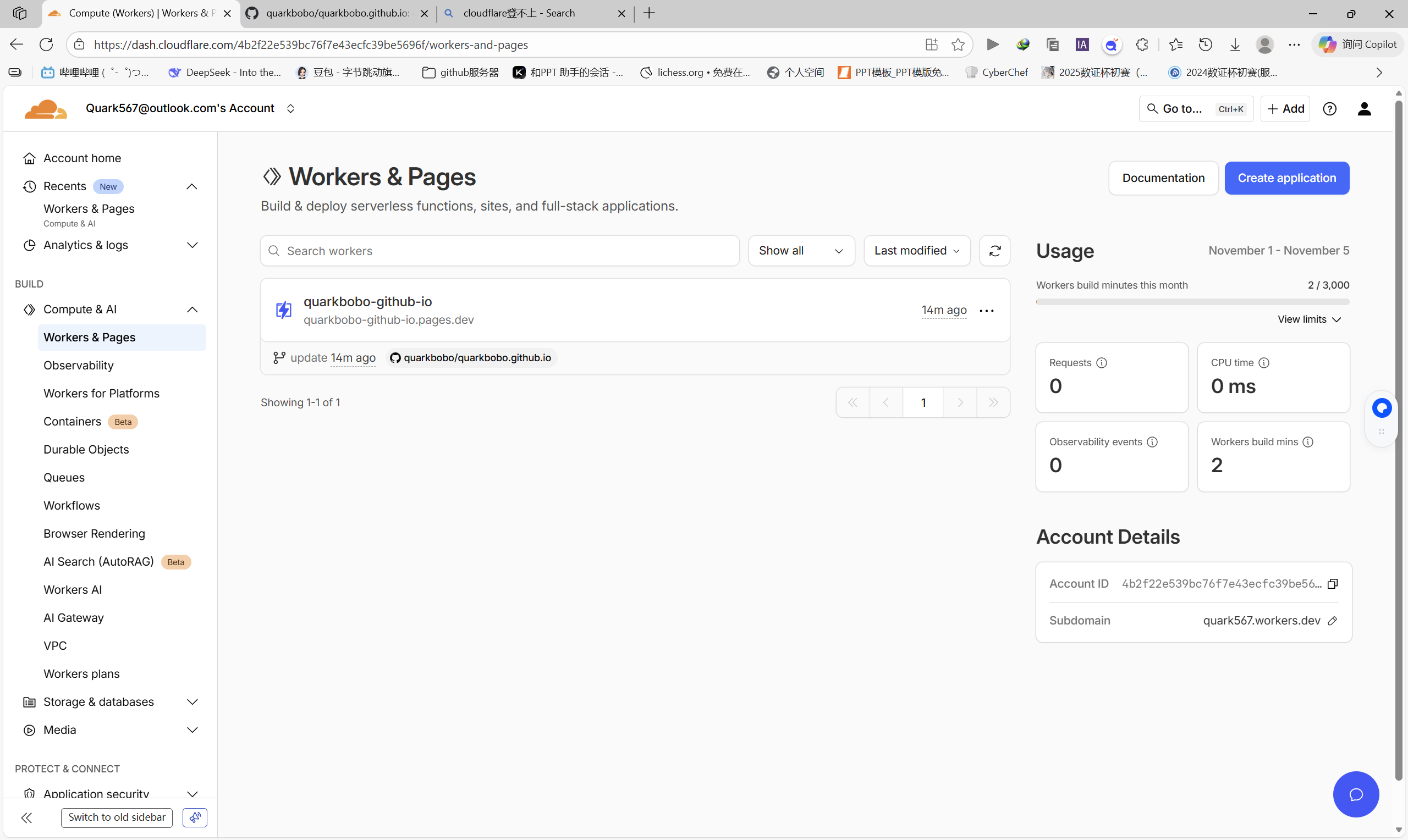
登录之后找到workers & pages–>点击右上角的create application#
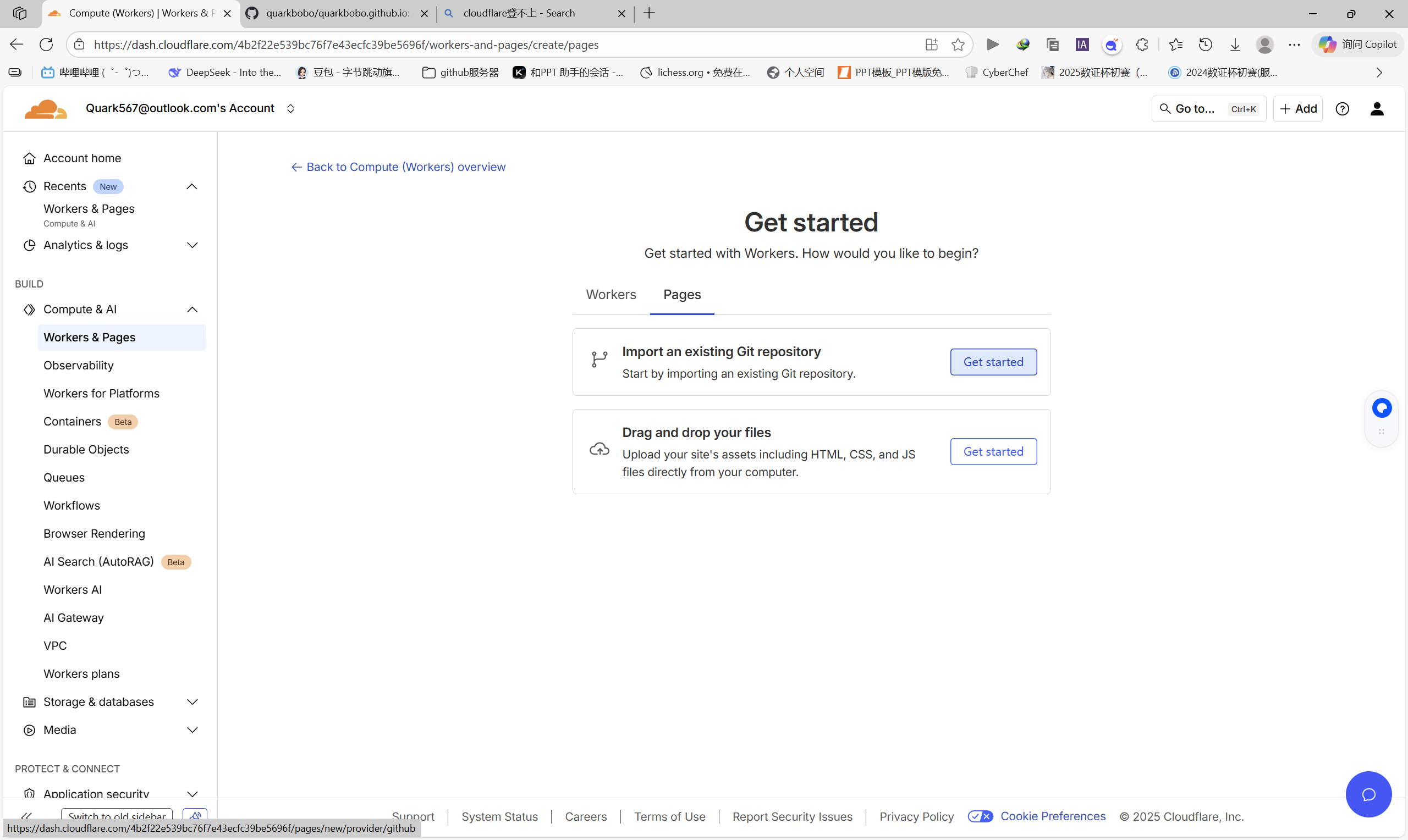
pages->选择第一个#
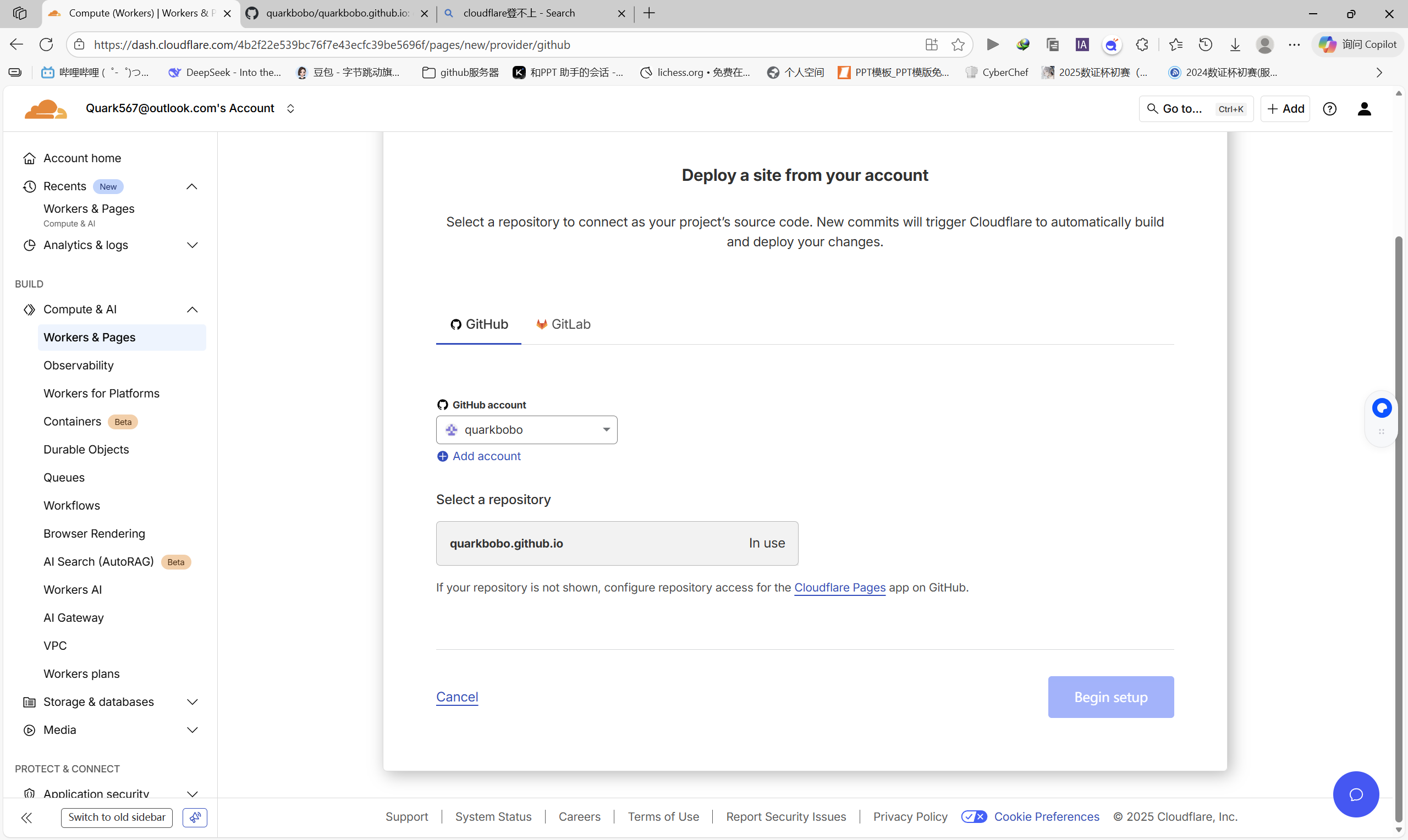
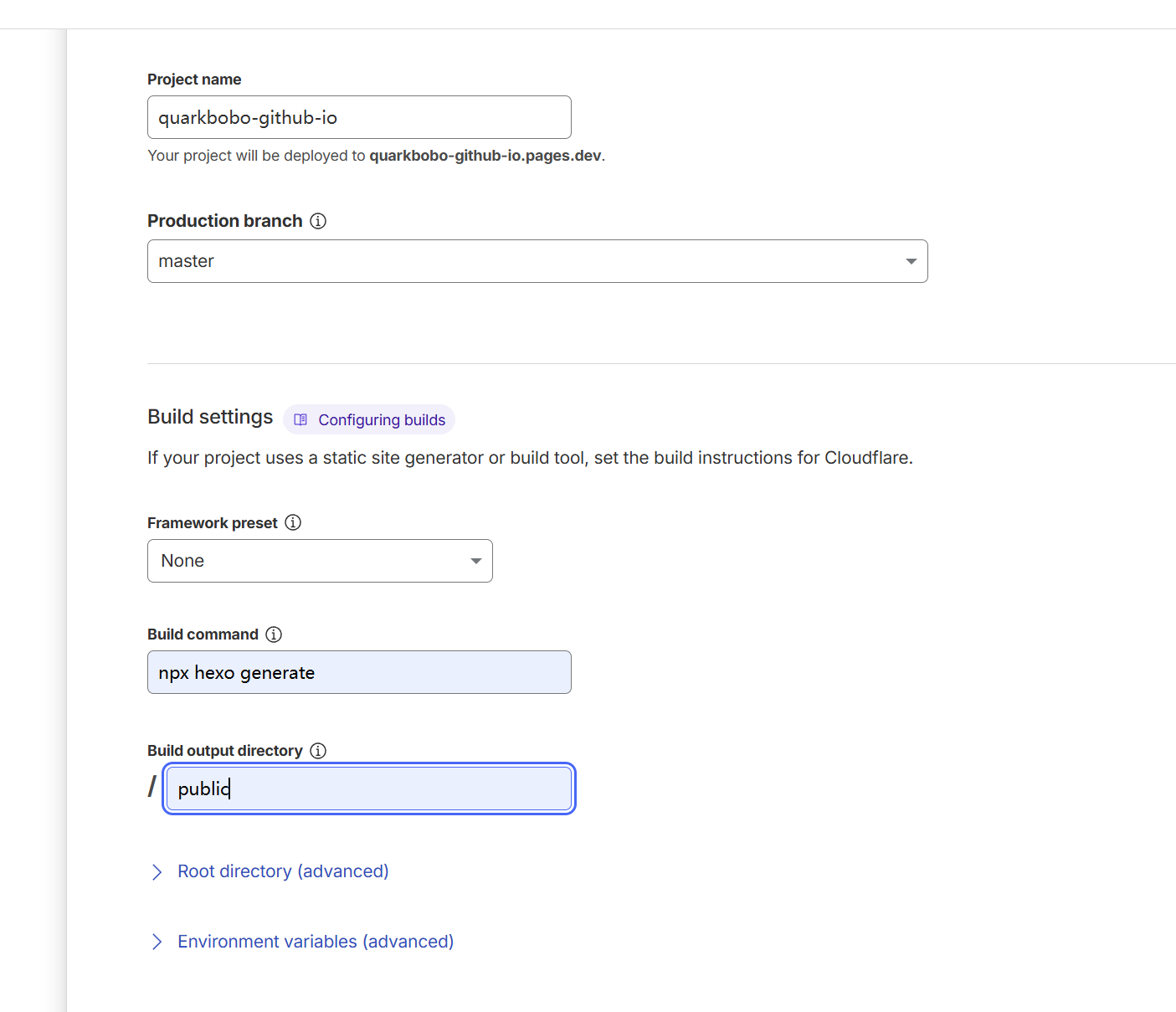
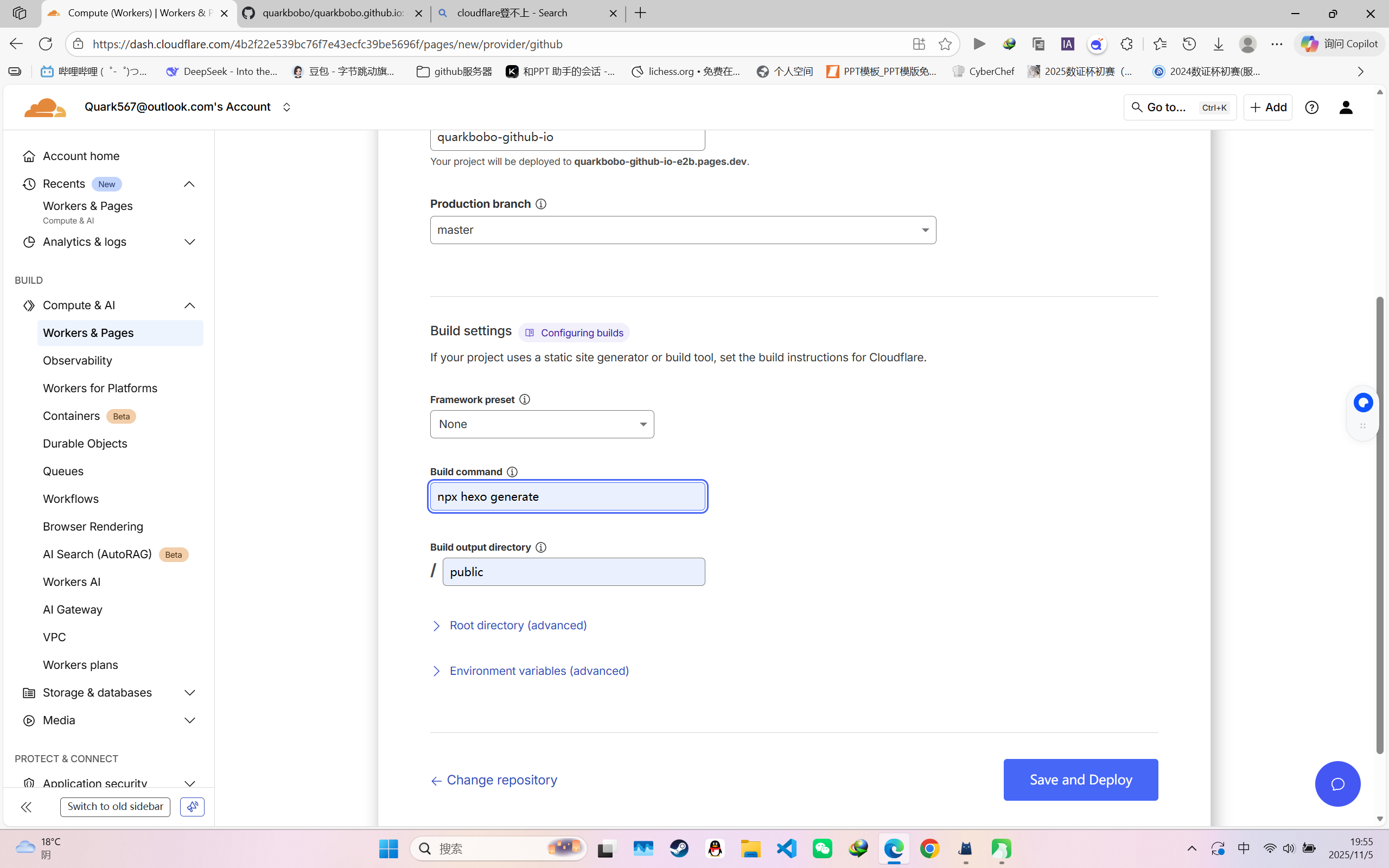
添加服务器启动时的参数npx hexo generate,和输出文件夹public(默认的)–>save and deploy#
然后等待漫长的二十几秒。
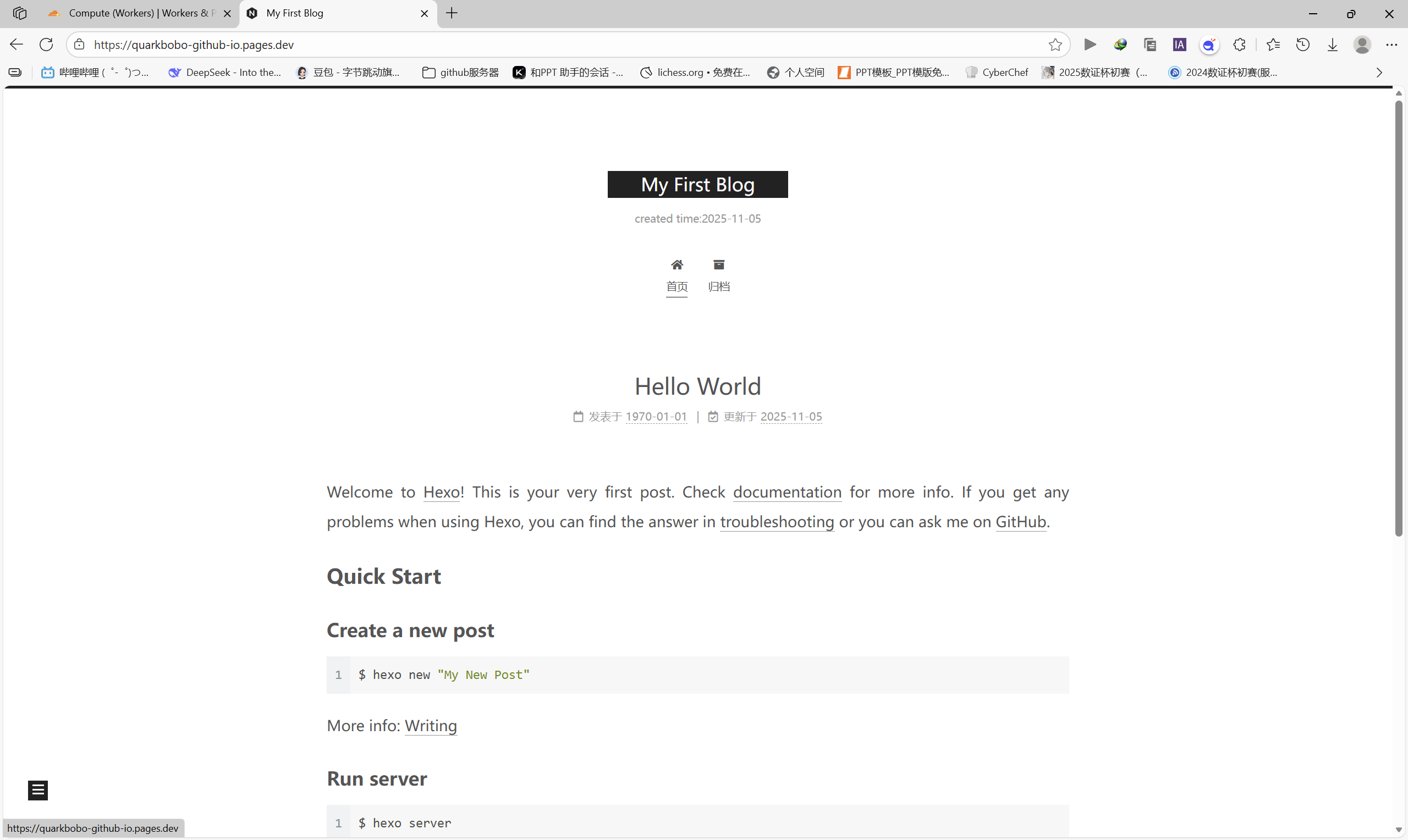
完成之后可以先预览网页,和刚刚的本地看到的内容一样。
都做到这里了,把域名也给改了吧#
注册免费域名,笔者选择的是US.KG
文章链接:https://www.zhihu.com/question/558934619
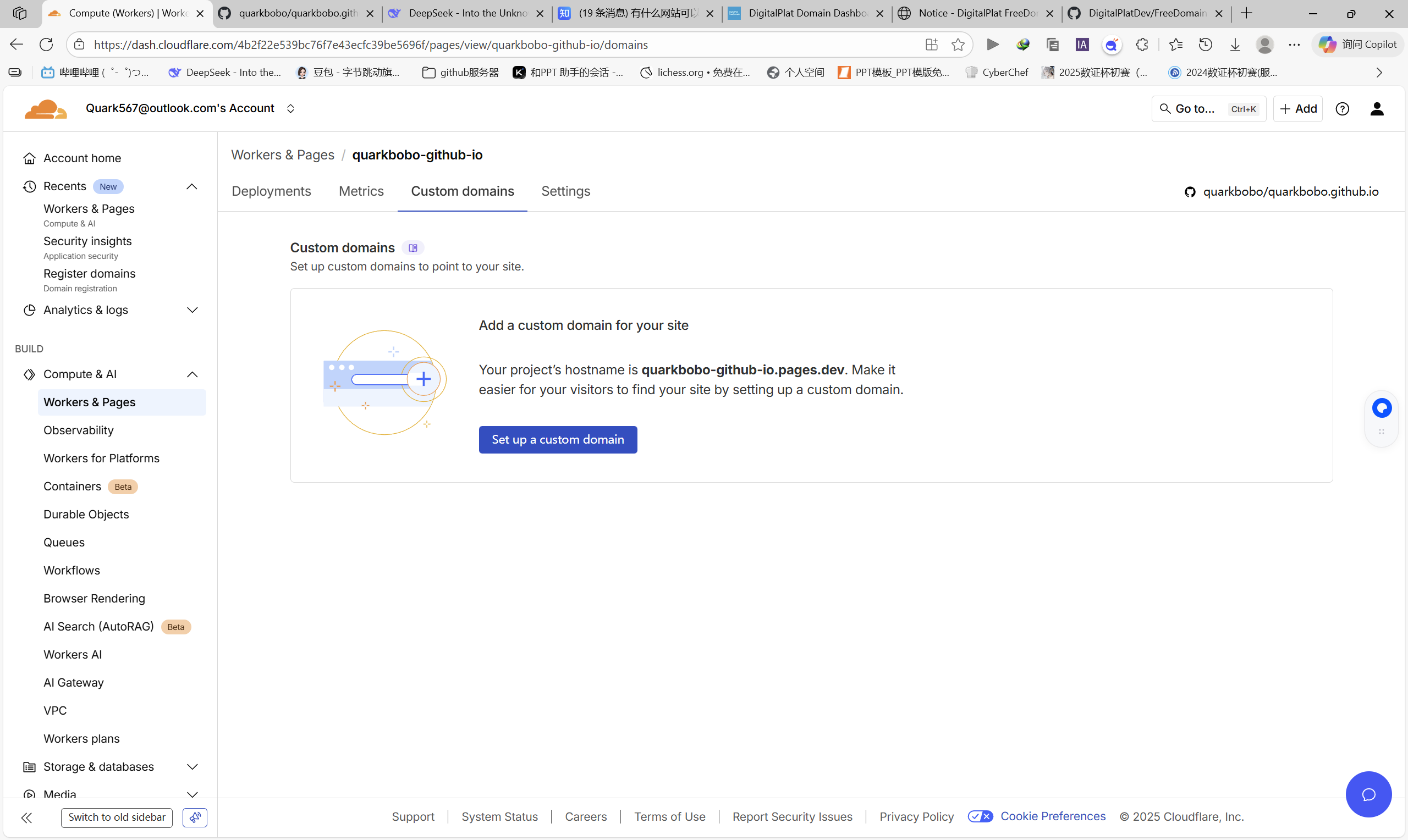
填入刚刚的域名,一路继续,直到这个界面#
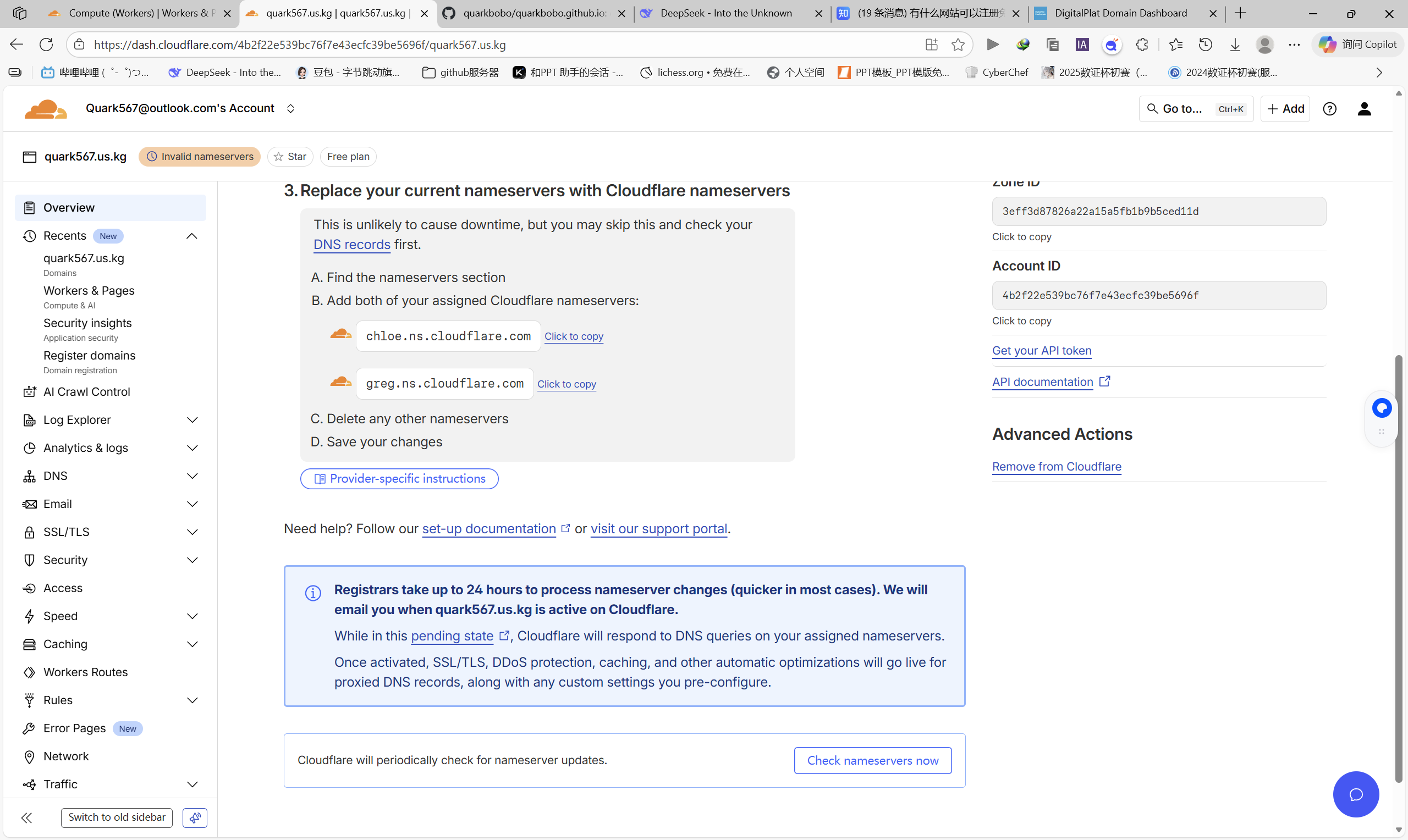
吧这两个解析服务地址写到域名信息里
已试毒,四种域名里只能选.qzz.io和第一个很长的。我选了.qzz.io#
每个后缀的域名解析服务地址不太一样,比如.qzz.io和us.kg就不同
接下来就等邮件通知了 #我不想去jbab啊
结果竟然是
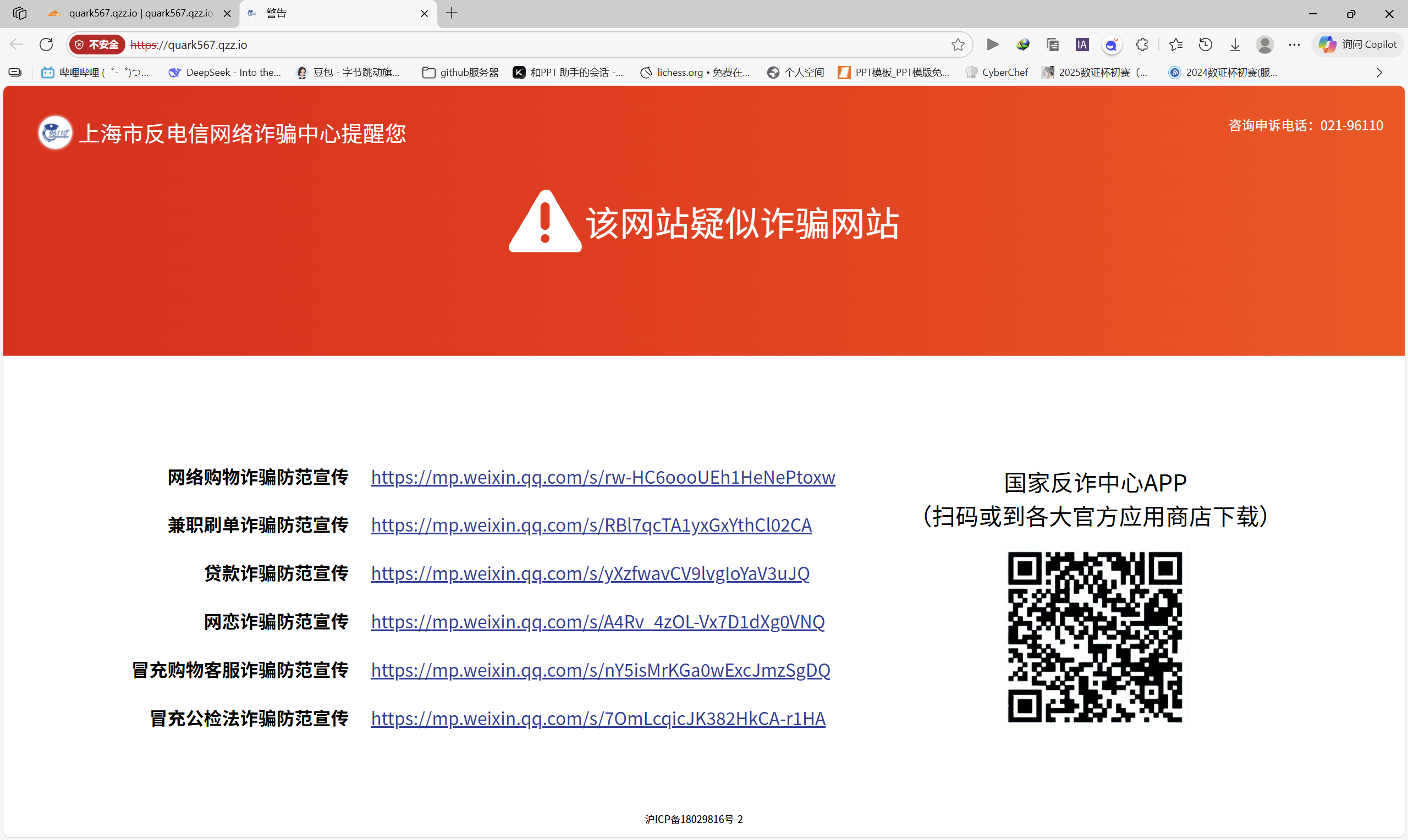
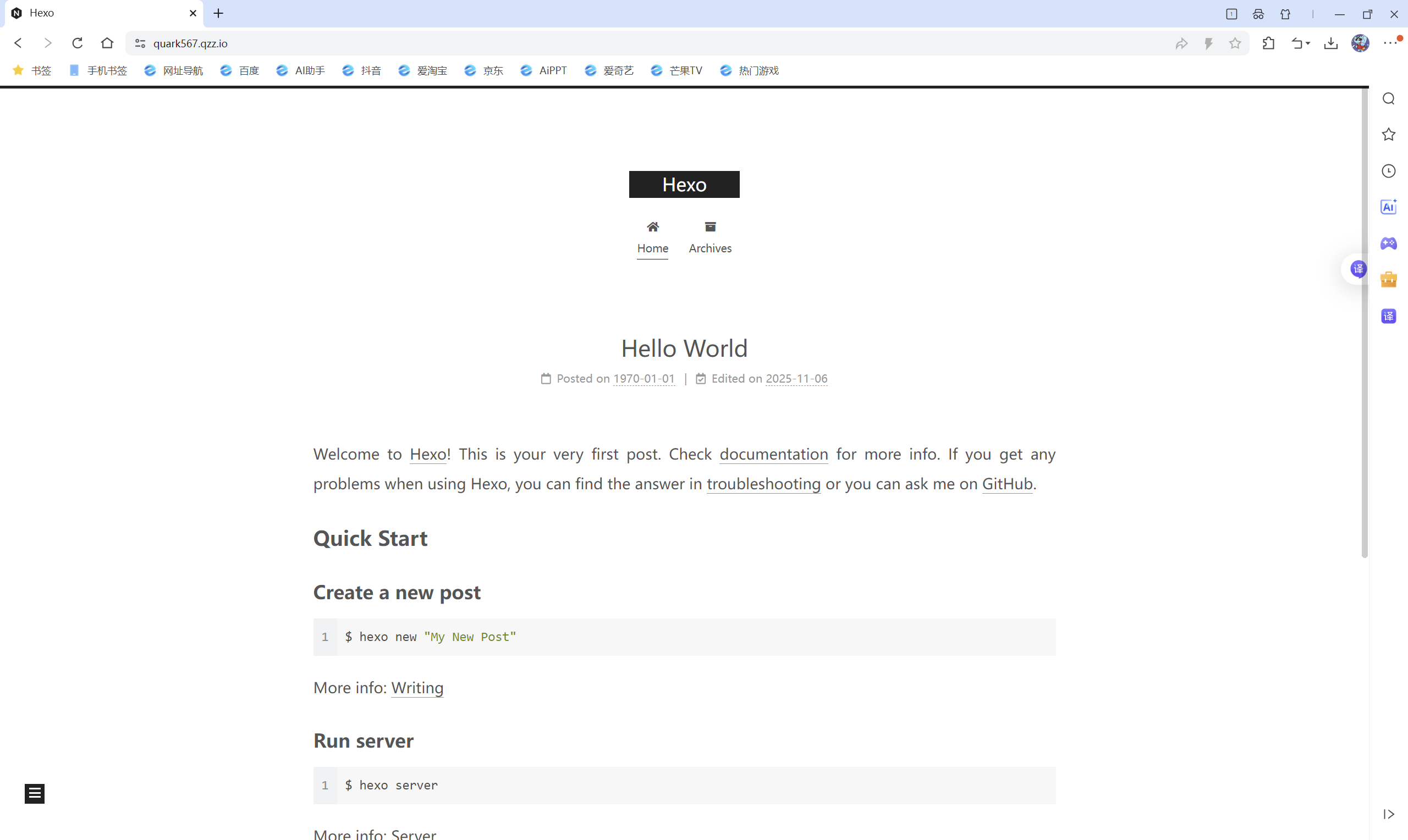
怎么联想浏览器区别对待啊。我嘞个